 EpubCraft
EpubCraft 4.2.7 · Windows x64
เปิดต้นฉบับให้เต็มโต๊ะ
ทำหนังสือให้เป็นเล่ม
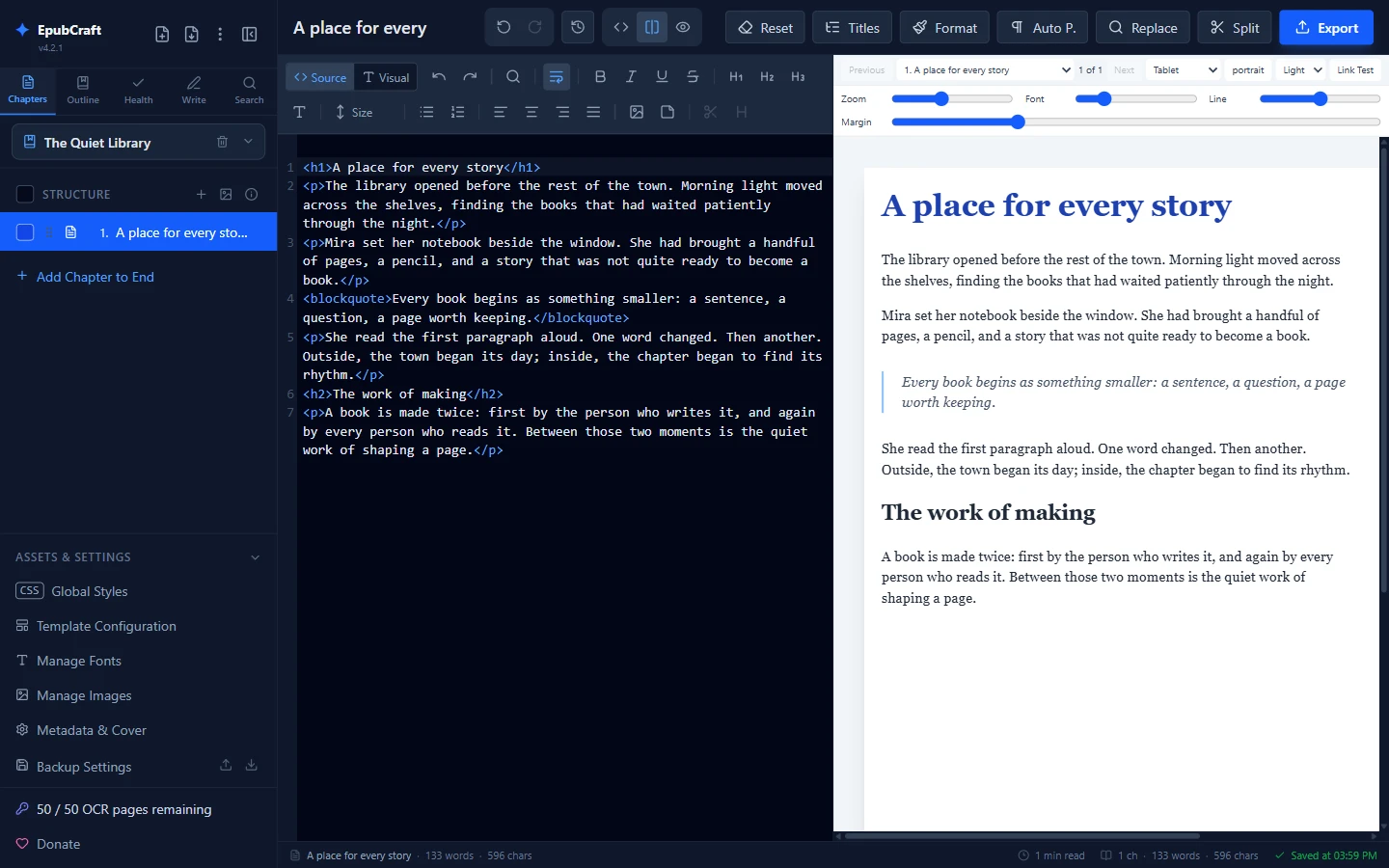
แก้ไขเนื้อหาแบบวิชวลหรือ HTML จัดบท ดูตัวอย่าง และส่งออก EPUB, Kindle KFX หรือ Kobo KEPUB บนพีซีของคุณ ใช้ OCR Studio เปลี่ยน PDF สแกนเป็นข้อความ แล้วเกลางานต่อในพื้นที่เดียวกัน
ดาวน์โหลด ติดตั้งรันไทม์ และทดลอง OCR กับเอกสารของคุณให้สำเร็จก่อนซื้อ รองรับ Windows x64 เท่านั้น ไม่รองรับ ARM64 หรือ x86
เตรียม OneOCR ให้พร้อมก่อนซื้อ
ตัวติดตั้ง EpubCraft ไม่ได้บรรจุไฟล์ Microsoft OneOCR การซื้อคีย์จะปลดล็อกสิทธิ์ OCR ของ EpubCraft แต่ไม่ได้ทำให้รันไทม์ที่ขาดหายหรือไม่เข้ากันทำงานได้
ต้องมีครบทั้ง 3 ไฟล์: oneocr.dll, onnxruntime.dll และ oneocr.onemodel ที่เข้ากันได้ คุณเป็นผู้จัดหาเองและต้องมีสิทธิ์ใช้งานตามเงื่อนไขของเจ้าของไฟล์ หน้านี้ไม่มีลิงก์หรือแหล่งดาวน์โหลดไฟล์ Microsoft ให้ และสิทธิ์ EpubCraft ไม่ได้มอบสิทธิ์ในไฟล์เหล่านั้น
-
ดาวน์โหลดและติดตั้ง EpubCraft
ใช้ตัวติดตั้ง Windows x64 ด้านบน และเทียบค่าแฮชของไฟล์กับลิงก์ SHA-256 เลือกตำแหน่งติดตั้งที่เส้นทางทั้งหมดใช้อักขระ ASCII เท่านั้น เช่น
C:\EpubCraft\หลีกเลี่ยงชื่อโฟลเดอร์ภาษาไทยหรืออักขระนอก ASCII ในเส้นทางไปยังโปรแกรมและรันไทม์ -
วางไฟล์รันไทม์ข้างโปรแกรม
สร้างโฟลเดอร์
OneOCR/ในโฟลเดอร์เดียวกับไฟล์โปรแกรม EpubCraft ที่ติดตั้งแล้ว ไม่ใช่ข้างไฟล์ตัวติดตั้ง จากนั้นวางไฟล์ทั้งสามไว้ในนั้น เช่นC:\EpubCraft\OneOCR\oneocr.dll,C:\EpubCraft\OneOCR\onnxruntime.dllและC:\EpubCraft\OneOCR\oneocr.onemodel -
ปิดแล้วเปิดแอปใหม่ และทดลอง OCR จริง
เชื่อมต่ออินเทอร์เน็ต เปิด PDF สแกนใน OCR Studio แล้วลองอ่านหน้าตัวอย่าง ตรวจว่ารันไทม์ทำงานและผลลัพธ์เหมาะกับเอกสารของคุณก่อนชำระเงิน หากยังอ่านไม่ได้ ให้แก้ปัญหาการติดตั้งหรือความเข้ากันได้ก่อนซื้อคีย์
-
ซื้อ เก็บคีย์ แล้วเปิดใช้งานในแอป
เมื่อทดสอบผ่านแล้ว จึงซื้อสิทธิ์ V4.x รับคีย์จากหน้าผลการชำระเงินและดาวน์โหลดไฟล์คีย์เก็บไว้อย่างปลอดภัย เปิดหน้าสิทธิ์ใช้งาน (License) ในแอป วางคีย์ แล้วกดเปิดใช้งาน (Activate license) ขณะออนไลน์ หลังเปิดใช้งานสำเร็จ OCR บนการติดตั้งนั้นใช้ออฟไลน์ได้โดยไม่มีกำหนด
| รายการ | สิ่งที่ต้องทราบ |
|---|---|
| แพลตฟอร์ม | Windows x64 เท่านั้น ไม่รองรับ Windows ARM64 หรือ x86 |
| รันไทม์ OCR | ไฟล์ Microsoft ทั้งสามที่เข้ากันได้ใน OneOCR/ ข้างไฟล์โปรแกรม เส้นทางติดตั้งต้องเป็น ASCII และต้องเปิดแอปใหม่หลังวางไฟล์ |
| อินเทอร์เน็ต | จำเป็นสำหรับ OCR ช่วงทดลอง การซื้อ การเปิดใช้งานบนการติดตั้งใหม่ และการจัดการอุปกรณ์ ไม่จำเป็นสำหรับ OCR แบบชำระเงินบนการติดตั้งที่เปิดใช้งานแล้ว |
| ฟีเจอร์ที่ไม่มีบน Windows | Scan Studio และการปรับเอียงหน้าอัตโนมัติ (auto-deskew) |
| แก้ไขและส่งออก | เปิดเอกสารเดิม แก้ไขหนังสือ ส่งออก และดึงข้อความที่ฝังอยู่ใน PDF ได้ต่อไปแม้โควตา OCR ทดลองหมด |
50 ครั้งที่ OCR สำเร็จ
ไม่ใช่ 50 ครั้งต่อโครงการ
โควตาทดลองผูกกับการติดตั้งระบบ Windows และใช้ร่วมกันทุกโครงการและทุกบัญชีผู้ใช้บน Windows ชุดนั้น การติดตั้งแอปใหม่ตามปกติหรือลบโครงการไม่ได้เริ่มโควตาใหม่
- นับอย่างไร
- การประมวลผล OCR สำเร็จแต่ละครั้งนับ 1 ครั้ง รวมการอ่านหน้าเดิมซ้ำและผลลัพธ์ว่างที่ประมวลผลสำเร็จ ไม่ใช่การนับเฉพาะหน้าที่ไม่ซ้ำกัน
- อะไรไม่นับ
- การเรนเดอร์หรือ OCR ที่ล้มเหลวไม่นับ การดูตัวอย่าง เลือกครอปหรือแทรกรูปภาพโดยไม่เรียก OCR และการดึงข้อความที่ฝังใน PDF ก็ไม่ใช้โควตา
- เมื่อต้องออฟไลน์
- ช่วงทดลองเริ่ม OCR เพิ่มไม่ได้หากติดต่อบริการไม่ได้ ไม่ได้หมายความว่าโควตาหมดหรือจำเป็นต้องซื้อเพื่อเปิดเอกสารเดิม
- เมื่อครบ 50 ครั้ง
- ล็อกเฉพาะการทำ OCR เพิ่มเท่านั้น เอกสารที่ทำไปแล้ว การแก้ไข การดึงข้อความที่ฝังไว้ และการส่งออกยังใช้งานได้
คำถามเรื่องสิทธิ์และข้อมูลของคุณ
ราคา Early Bird 199 บาทครอบคลุมอะไร และใช้ได้นานแค่ไหน?
ราคาปกติ 990 บาท ขณะนี้มีโปรโมชั่น Early Bird เหลือ 199 บาท เป็นสิทธิ์ใช้งาน EpubCraft เวอร์ชัน 4.x แบบถาวร ชำระครั้งเดียว เปิดใช้งานได้ 2 การติดตั้งระบบ Windows ไม่ใช่สมาชิก ไม่รวม V5 หรือสิทธิ์ทุกรุ่นในอนาคต และไม่รวมการซื้อบน Mac / iOS ซึ่งยังใช้เงื่อนไข App Store เดิม หลังเปิดใช้งานออนไลน์ OCR แบบชำระเงินบนการติดตั้งนั้นไม่หมดอายุและไม่ต้องตรวจสิทธิ์ออนไลน์เป็นระยะ
2 การติดตั้ง Windows หมายถึง 2 บัญชีผู้ใช้หรือไม่?
ไม่ใช่ ระบบนับการติดตั้งระบบปฏิบัติการ Windows ไม่ได้นับคน โครงการ หรือบัญชีผู้ใช้ Windows การเปิดใช้งานซ้ำบน Windows ชุดเดิมไม่ใช้ช่องเพิ่ม แต่การลง Windows ใหม่อาจถูกมองเป็นการติดตั้งใหม่ ใช้คีย์ในหน้าจัดการอุปกรณ์ (Manage devices) เพื่อดูและยกเลิกการเปิดใช้งานเดิมก่อนเปิดใช้งานชุดใหม่เมื่อครบ 2 ช่อง การจัดการนี้ต้องออนไลน์
จะรับคีย์ที่ไหน ถ้าปิดหน้าชำระเงินหรือทำคีย์หาย?
คีย์แสดงบนหน้าผลการชำระเงิน พร้อมให้คัดลอกและดาวน์โหลดเป็นไฟล์ ไม่มีอีเมลส่งคีย์อัตโนมัติ โปรดเก็บไฟล์ไว้เป็นส่วนตัว หากเข้าหน้านั้นไม่ได้ เปลี่ยนเบราว์เซอร์ หรือทำคีย์หาย ให้ ติดต่อผู้ขายทาง Discord เพื่อยืนยันคำสั่งซื้อและขอกู้คีย์ อย่าโพสต์คีย์ในช่องสาธารณะ ใบเสร็จจาก Stripe เป็นคนละส่วนกับการส่งคีย์
ต้องสมัครบัญชีไหม และยกเลิกเครื่องเก่าจากระยะไกลได้แค่ไหน?
ไม่ต้องสมัครบัญชี คีย์คือข้อมูลสำหรับเปิดใช้งานและจัดการอุปกรณ์ จึงควรเก็บเป็นความลับ บริการจำกัดไว้ที่ 2 รายการเปิดใช้งานปัจจุบัน แต่ไม่สามารถปิดสิทธิ์ที่เก็บอยู่บนเครื่องซึ่งออฟไลน์ได้จากระยะไกล การยกเลิกรายการเครื่องเก่าหรือการคืนเงินจึงไม่ใช่สวิตช์ปิดสำเนาออฟไลน์ การเปิดใช้งานใหม่และการจัดการอุปกรณ์ยังต้องพึ่งบริการ หากบริการหยุดทำงาน จะไม่สามารถรับประกันการเปิดใช้งานบน Windows ชุดใหม่ได้
ไฟล์หรือข้อความของฉันถูกส่งไปที่ใดบ้าง?
การแก้ไข การส่งออก และการประมวลผล OCR ทำงานในเครื่อง PDF ภาพและข้อความ OCR ไม่ถูกส่งไปยังบริการสิทธิ์ใช้งาน บริการนั้นรับค่าแฮชระบุการติดตั้ง Windows แบบนามแฝง พร้อมบันทึกการประมวลผลและการเปิดใช้งาน ส่วน Stripe รับผิดชอบข้อมูลการชำระเงิน ไม่ได้หมายความว่าแอปไม่มีการเชื่อมต่อเครือข่ายเลย: ช่วงทดลองและการเปิดใช้งานต้องออนไลน์ และหากเลือกตัวช่วยตัดคำไทยเพื่อแทรก zero-width space ข้อความจะถูกส่งไปยังบริการตัดคำออนไลน์แยกต่างหาก
ซื้อคีย์แล้วจะได้ไฟล์ Microsoft OneOCR ด้วยไหม?
ไม่ได้ ตัวติดตั้งและคีย์ EpubCraft ไม่ได้ให้ไฟล์ Microsoft หรือสิทธิ์ใช้งานไฟล์เหล่านั้น คุณต้องจัดหา oneocr.dll, onnxruntime.dll และ oneocr.onemodel ที่เข้ากันได้ด้วยตนเองตามสิทธิ์ที่คุณมี ไม่มีแหล่งดาวน์โหลด Microsoft ให้บนหน้านี้ โปรดทำตาม ขั้นตอนติดตั้งและทดสอบ ให้สำเร็จก่อนซื้อ
โควตาขึ้นว่ามีรายการค้างหลังแอปปิดหรือเน็ตหลุด ต้องทำอย่างไร?
เชื่อมต่ออินเทอร์เน็ตแล้วรีเฟรชสถานะทดลองให้แอปกระทบยอดรายการเดิมก่อนเริ่ม OCR ใหม่ รายการที่จองไว้ยังลดโควตาคงเหลือจนกว่าจะกระทบยอดเสร็จ และไม่คืนให้อัตโนมัติตามเวลา หากข้อมูลแอปเสียหายหรือลบไปแล้วจนรายการค้างแก้ไม่ได้ ให้ ติดต่อผู้ขาย การประมวลผลที่สำเร็จอาจถูกนับแม้แอปปิดก่อนบันทึกผลลงโครงการ แต่การแก้ไขและส่งออกเอกสารเดิมยังใช้งานได้